
Datawattch Handleiding APS toevoegen
Versie: 1
Datum: 2025-08-25
Auteur: Martin Loeffen
Samenvatting
Door middel van een API-koppeling kunnen system van APSystems gemonitord worden in Datawattch. Daarvoor moet eenmalig de API geconfigureerd worden, en vervolgens kunnen woningen in Datawattch worden toegevoegd.
Handleiding 1A. APS-API koppeling aanvragen.
- Log in op https://www.apsystemsema.com/ema/index.action
- Vervolgens naar ‘Settings’ in de rechter bovenhoek.
- Vervolgens naar ‘OpenAPI Service’ in het linkermenu
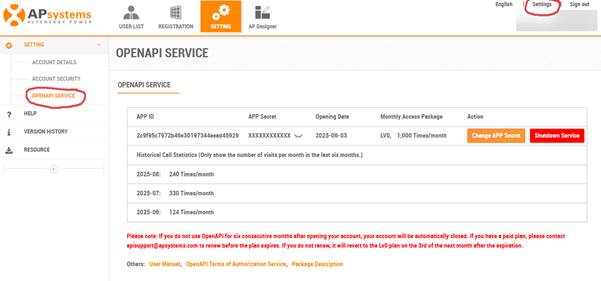 Afbeelding 1. API settings van APS
- Hier moet de API aangevraagd worden, mogelijk per e-mail. Er kan gratis gebruik van worden gemaakt tot 1,000 verzoeken per maand. Datawattch haalt dagelijks data op voor elke omvormer: dat is 1 verzoek per dag per APS locatie. Daarboven stuurt Datawattch andere verzoeken (o.a. opvragen lijsten van locaties). Met het gratis pakket kunnen 30 APS locaties dagelijks gemonitord worden. Met het pakket van €249 per jaar (te betalen aan APSystems) kunnen 3,000 APS locaties gemonitord worden.
- Op deze pagina staan de App ID en de APP Secret. Deze zijn nodig voor Datawattch, dus kopieer deze.
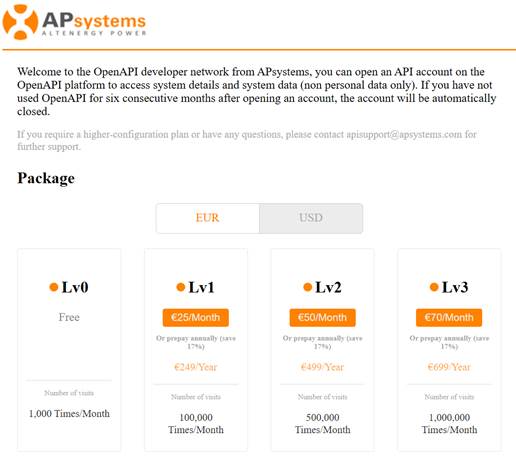
Afbeelding 2. API kosten APS d.d. 25 augustus 2025
Handleiding 1B. APS configuratie in Datawattch toevoegen
- Ga in het linkermenu naar ‘Projecten > Project Configuratie’. Dit is alleen beschikbaar op ‘Super Admin’ accounts. Neem contact op met Datawattch als deze mogelijkheid niet aanwezig is.
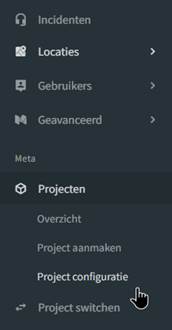
Afbeelding 3. Project configuratie in het menu
- Kies ‘APIs’
- Vul hier APSystems App ID en APSystems App Secret in.
- Klik op Wijzigingen opslaan.
Handleiding 2A. APS-locatie toevoegen (handmatig)
- Ga naar ‘Locaties > Locaties aanmaken’ in Datawattch.
- Klik op ‘Handmatig Toevoegen’ om het adres aan te maken. (#1 in Afbeelding 4)
- Klik vervolgens op het icoontje links naast het adres om een Sensor toe te voegen en kies daar voor APSystems. (#2 in Afbeelding 4)
- Bij dit type wordt geen serienummer gebruikt maar een ‘Username in APS’. Dat moet exact overeenkomen met de kolom ‘Customer Account’ in de portal van APS. (Zie afbeelding 5)
- Klik op Controleren en dan op Opslaan.
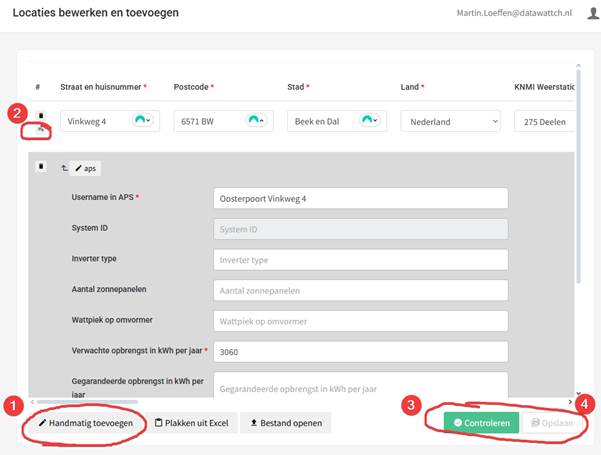 Afbeelding 4. Handmatig toevoegen enkele locatie
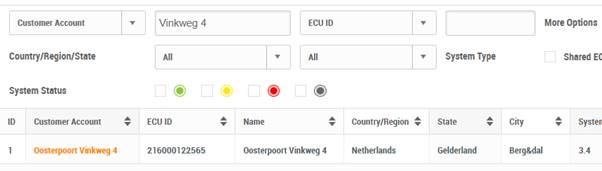 Afbeelding 5. APS portal met daarin ‘Customer Account’
Handleiding 2B. APS-locaties aanmaken IN BULK (Excel)
- Vanuit APS kunnen de locaties geëxporteerd worden. Klik daarvoor op de ‘Export All’ knop.
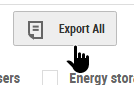 Afbeelding 6. APS Export All
- Dit Excel overzicht kan gebruikt worden om de Datawattch Import Sheet in te vullen.
De kolom ‘Customer Account’ is wat er gebruikt wordt in plaats van een serienummer om locaties aan installaties te koppelen.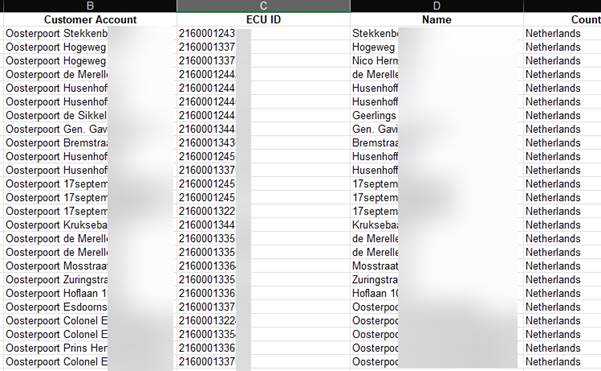 Afbeelding 7. Export van APS in Excel
- Download of open de Datawattch import sheet. Deze is te downloaden via https://app.datawattch.com/locations/new en dan te klikken op ‘Bestand openen’ (onderaan). Klik vervolgens op ‘Sjabloon downloaden’
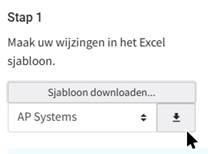 Afbeelding 8. Importsheet downloaden
- Vul de sheet in, en let op de kolom ‘Username in APS’. Dit is hetzelfde als ‘Customer Account’.

- Upload vervolgens de sheet in Datawattch (https://app.datawattch.com/locations/new). Als er om het sensor type gevraagd wordt, kies dan “AP Systems”.
- Klik op Controleren en dan op Opslaan.
- Na 1-2 dagen zal de solar data zichtbaar worden in Datawattch.